Ваша аналитика с первого взгляда
После установки кода отслеживания и поступления первых посетителей WebMetrics собирает и организует всё в чистую, практичную панель управления. Давайте рассмотрим каждый раздел, чтобы вы точно знали, что вы видите.
Панель обзора
Нажмите на любой веб-сайт из вашего списка Websites, чтобы открыть его аналитику. Вкладка Overview выбирается по умолчанию — это ваш центр управления.
Полоса ключевых метрик
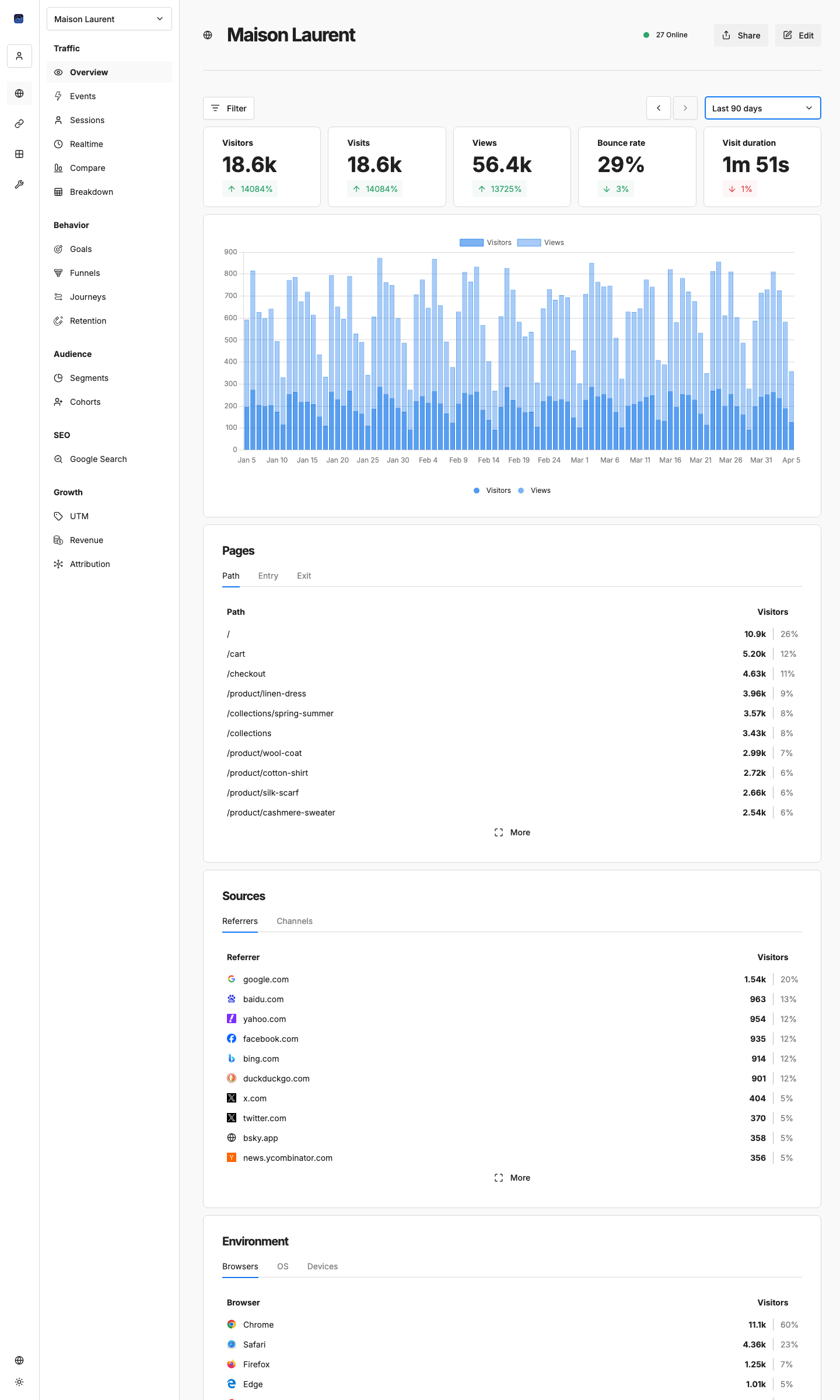
В самом верху вы увидите пять карточек метрик, которые суммируют производительность вашего веб-сайта за выбранный период времени:
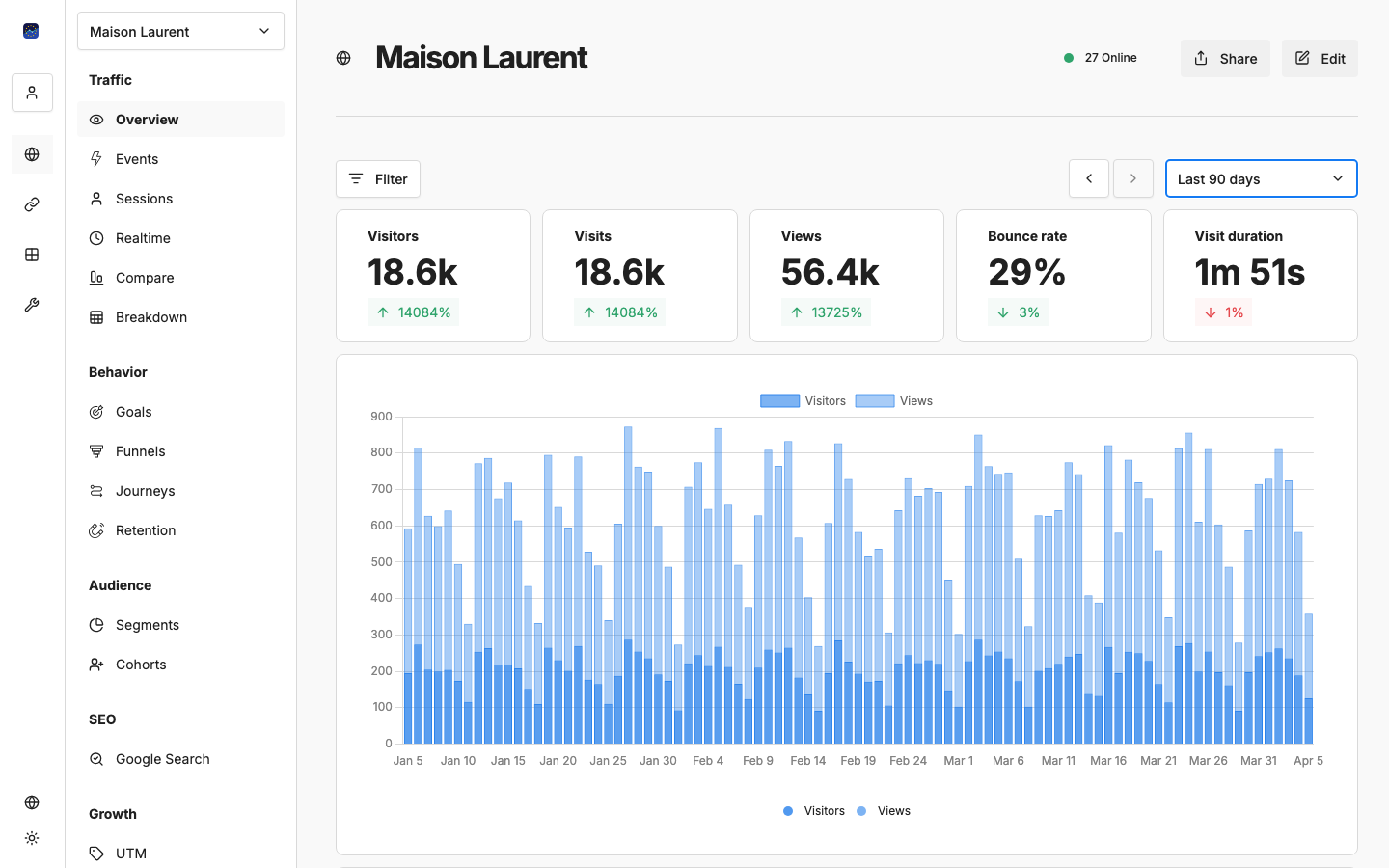
- Visitors — Уникальные люди, посетившие ваш сайт
- Visits — Всего сеансов (один человек может совершить несколько посещений)
- Views — Всего просмотров страниц по всем сеансам
- Bounce Rate — Процент посетителей, которые ушли после просмотра всего одной страницы (чем ниже, тем лучше)
- Visit Duration — Среднее время, которое посетитель проводит на вашем сайте за сеанс
Каждая карточка показывает индикатор сравнения — зелёный или красный процент, показывающий, как эта метрика изменилась по сравнению с предыдущим периодом. Например, если вы просматриваете последние 7 дней, сравнение идёт с 7 днями до этого.
Диапазон дат и фильтры
Над полосой метрик вы найдёте элементы управления, которые формируют данные, которые вы видите:
Средство выбора диапазона дат
Нажмите на диапазон дат, чтобы выбрать из предустановленных периодов или установить пользовательский диапазон:
- Последние 24 часа, 7 дней, 14 дней, 30 дней, 90 дней
- Пользовательский диапазон дат
- Все время
Используйте кнопки со стрелками (← →) для быстрого перемещения к предыдущему или следующему периоду.
Режим сравнения
Хотите увидеть, как эта неделя сравнивается с прошлой неделей? Включите режим сравнения:
- VS Previous Period — Сравнение с непосредственно предшествующим временным окном
- VS Previous Year — Сравнение год к году
При включении на диаграмме появляется второй набор данных в виде контрастной линии, что облегчает обнаружение тенденций.
Фильтры
Нажмите на значок фильтра, чтобы сузить ваши данные по любому измерению:
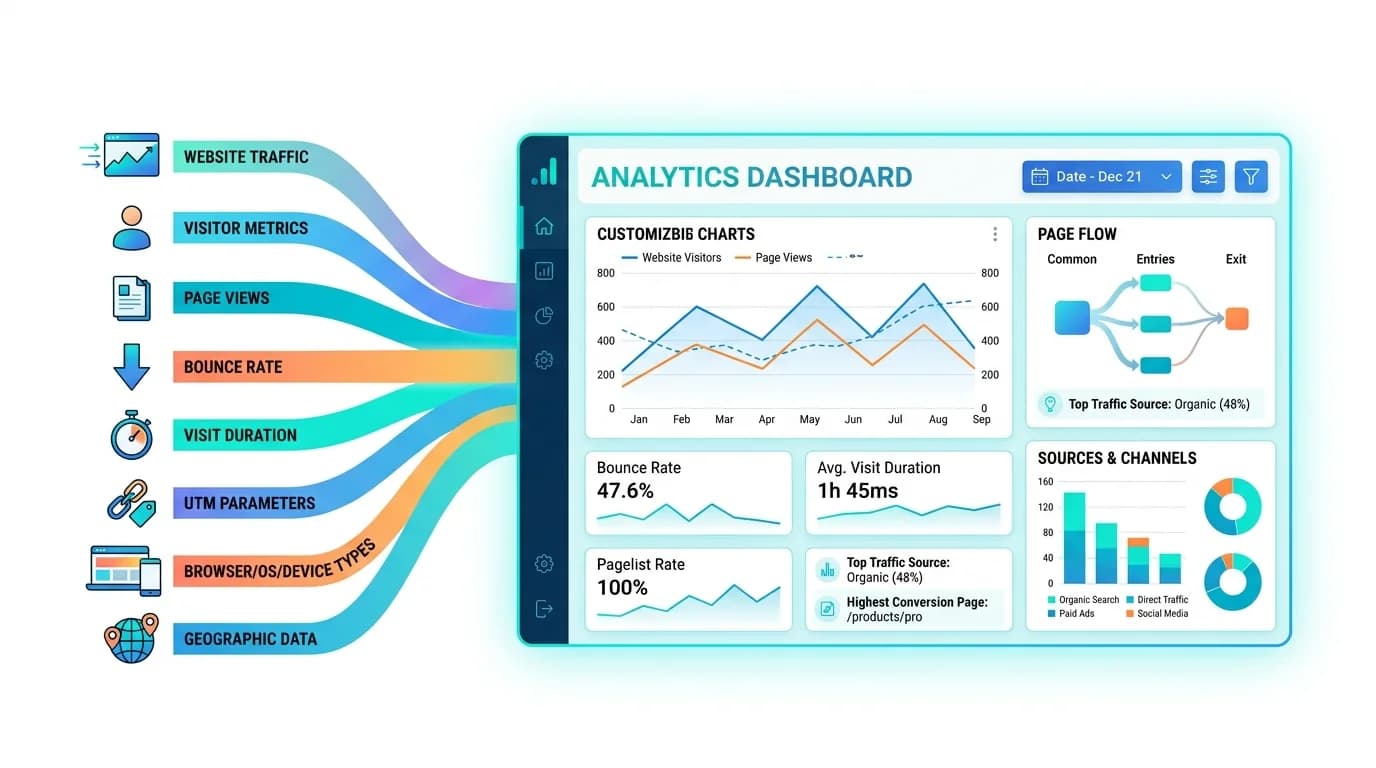
- UTM параметры (источник, среда, кампания)
- Браузер, ОС, тип устройства
- Страна, регион, город
- Путь страницы, источник перехода
- Пользовательские события и теги
Активные фильтры отображаются как удаляемые чипсы под элементами управления. Вы также можете сохранить комбинацию фильтров как сегмент для быстрого повторного использования.
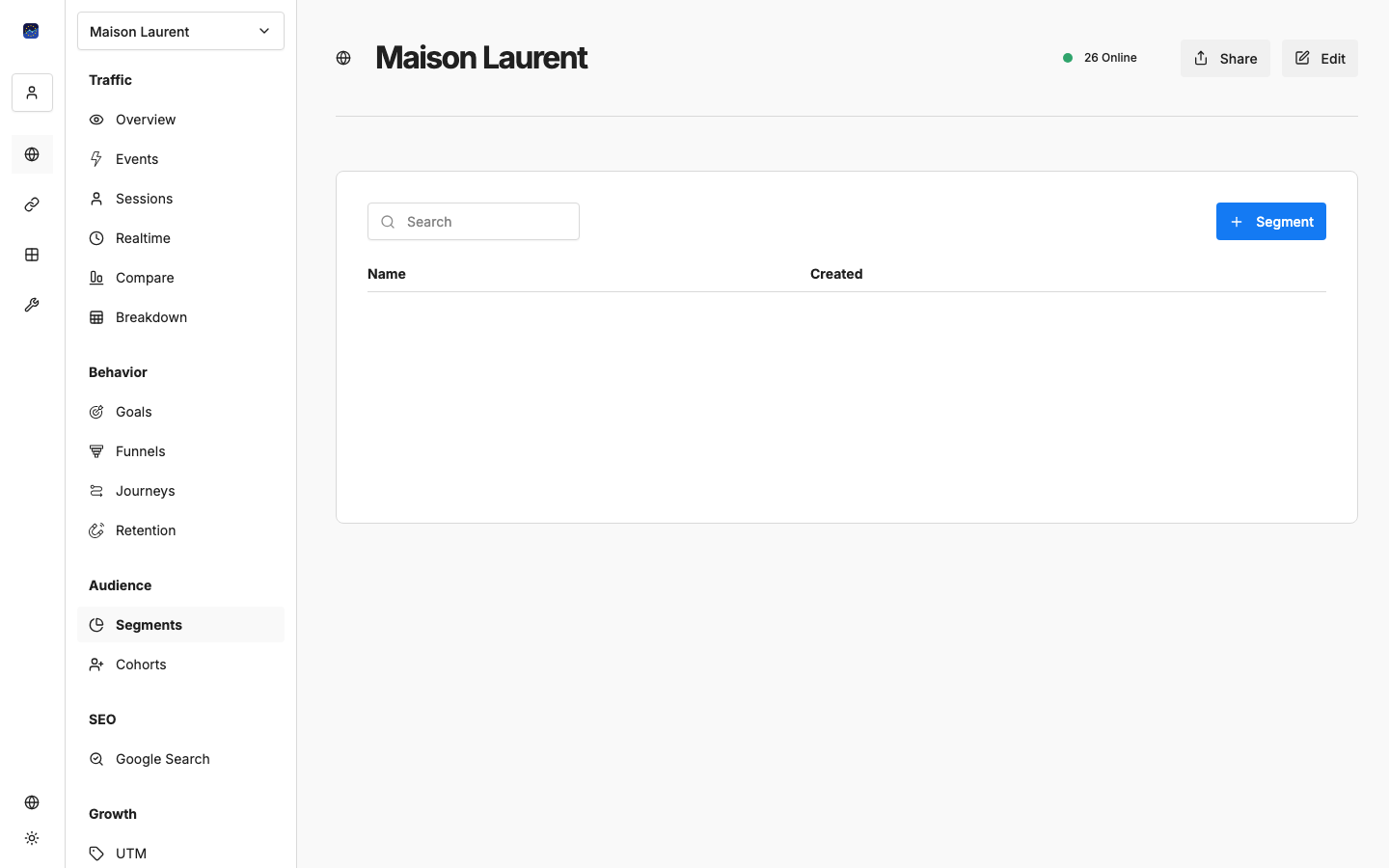
График трафика
Основная диаграмма показывает ваш трафик во времени:
- Синие полосы — Сеансы посетителей
- Оранжевые полосы — Просмотры страниц
Разрешение времени адаптируется автоматически: почасовое для коротких диапазонов, ежедневное для недель, еженедельное или ежемесячное для более длительных периодов.
Когда режим сравнения активен, дополнительные линии накладываются на диаграмму, чтобы показать период сравнения.
Панель страниц
Эта панель показывает, какие страницы просматривают ваши посетители, организованные в три вкладки:
- Path — Наиболее посещаемые страницы, ранжированные по просмотрам страниц. Узнайте, какой контент наиболее популярен.
- Entry — Первая страница, которую видят посетители при прибытии. Это говорит вам, где люди «приземляются» на вашем сайте.
- Exit — Последняя страница, которую видят посетители перед уходом. Высокие показатели отскока на ключевых страницах могут сигнализировать о проблеме.
Каждая строка показывает путь страницы, количество посетителей и полоску процента. Нажмите View More, чтобы увидеть полный список.
Панель источников
Поймите, откуда приходят ваши посетители:
- Referrers — Конкретные веб-сайты, которые ссылаются на ваш (например, google.com, facebook.com, linkedin.com)
- Channels — Трафик, сгруппированный по типам:
- Direct — Набрали ваш URL или добавили в закладки
- Organic Search — Нашли вас через поисковые системы
- Social — Пришли из социальных сетей
- Referral — Нажали на ссылку на другом веб-сайте
- Paid — Из платных рекламных кампаний
- Email — Из рассылок по электронной почте
Панель окружения
Знайте, какую технологию используют ваши посетители:
- Browsers — Chrome, Firefox, Safari, Edge и т.д.
- Operating Systems — Windows, macOS, iOS, Android, Linux
- Devices — Desktop, Mobile или Tablet
Эти данные помогают вам определить приоритеты оптимизации для браузеров и устройств.
Панель местоположения
Узнайте, где в мире находятся ваши посетители:
- Countries — Топ стран по количеству посетителей
- Regions — Штаты или регионы внутри стран
- Cities — Детализация на уровне города
Интерактивная карта мира
Ниже панелей находится интерактивная карта мира, которая визуализирует географическое распределение ваших посетителей. Более тёмные цвета указывают на большее количество посетителей. Наведите курсор на любую страну, чтобы увидеть точное количество.
Тепловая карта еженедельного трафика
Эта тепловая карта показывает, когда ваши посетители наиболее активны — разбита по дням недели и часам дня. Интенсивность каждой ячейки представляет объём трафика за этот конкретный временной интервал.
Используйте это для:
- Найдите лучшие времена для публикации нового контента
- Планируйте рассылки по электронной почте, когда ваша аудитория наиболее активна
- Определите часы низкой активности для обслуживания
Активные пользователи (живой счётчик)
В заголовке веб-сайта вы увидите небольшой зелёный индикатор, показывающий количество активных посетителей на вашем сайте в данный момент. Это обновляется каждые 60 секунд и даёт вам реальный пульс вашего трафика.
Навигация боковой панели: углубляясь
Обзор — это только начало. Используйте навигацию боковой панели для доступа к более подробным представлениям:
Трафик
- Events — Отслеживание пользовательских действий (клики по кнопкам, отправки форм, загрузки)
- Sessions — Просмотр отдельных сеансов посетителей
- Realtime — Наблюдайте за приездом посетителей и навигацией в реальном времени
- Compare — Сравнение периодов рядом
- Breakdown — Раздел данных по любой комбинации измерений
- Pivot — Кросс-табуляция двух измерений (например, Source × Landing Page)
Поведение
- Goals — Установка и отслеживание целей конверсии
- Funnels — Построение многоступенчатых воронок конверсии
- Journeys — Визуализация путей навигации пользователей
- Retention — Измерение того, сколько посетителей вернутся со временем
Аудитория
- Segments — Создание переиспользуемых фильтров аудитории
- Cohorts — Группировка посетителей по общим характеристикам
SEO
- Google Search Console — Поисковые запросы, топ страниц и статус индексации
Рост
- UTM — Анализ параметров кампании
- Revenue — Отслеживание электронной коммерции и транзакций
- Attribution — Какие источники приводят к вашим конверсиям
Мы рассмотрим каждый из них в деталях в предстоящих руководствах.
Что дальше?
Теперь, когда вы понимаете вашу панель управления, изучите эти следующие шаги:
- → Отслеживание пользовательских событий — Выходим за рамки просмотров страниц
- → Настройка воронок конверсии — Отслеживание вашего конвейера продаж
- → Подключение Google Search Console — Добавьте данные SEO в вашу аналитику
Нужна помощь? Свяжитесь с нами по адресу [email protected].