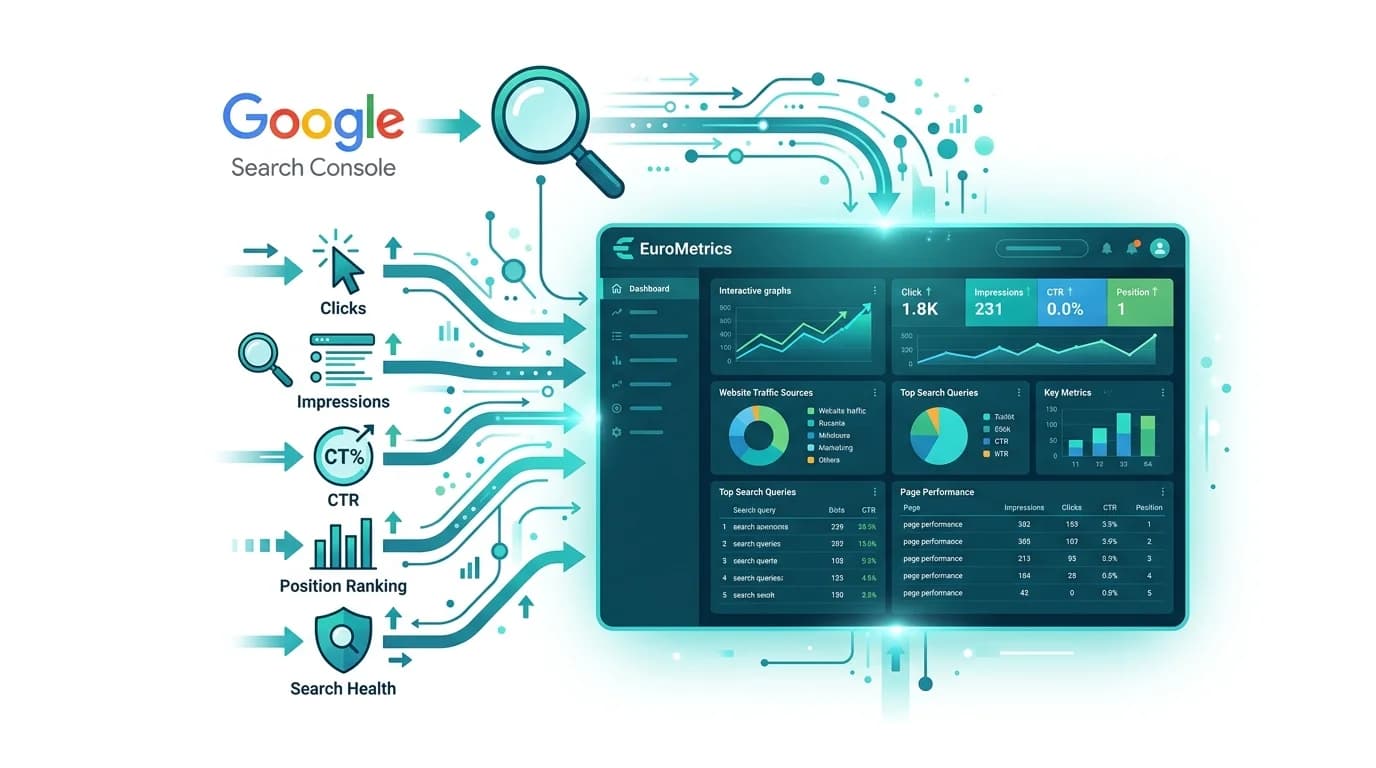
Подключите WebMetrics к ChatGPT, Claude или Grok и спрашивайте о трафике сайта обычными словами: «Сколько посетителей было на сайте в прошлом месяце?», «Почему во вторник упал трафик?». Ассистент читает ваши отчёты и ничего не может в них изменить. Работает на любом тарифе, включая бесплатный.
Что понадобится: аккаунт WebMetrics хотя бы с одним сайтом и аккаунт ассистента, в котором можно добавлять собственные MCP-серверы (коннекторы).
Адрес сервера один для всех ассистентов:
https://app.web-metrics.ru/api/mcpПодключение Claude
- Откройте Claude → Settings → Connectors.
- Нажмите Add custom connector.
- Name:
WebMetrics. Remote MCP server URL:https://app.web-metrics.ru/api/mcp. Дополнительные поля (OAuth client) оставьте пустыми. - Нажмите Add, затем Connect. Откроется окно WebMetrics.
- Войдите по паролю или по ссылке из письма. Ссылку откройте в том же браузере: она вернёт вас на экран подключения.
- Отметьте сайты, которые ассистенту можно читать, и нажмите Разрешить чтение.
- В Claude коннектор появится как подключённый. Спросите: «Сколько посетителей было на моём сайте за последние 30 дней?»
Подключение ChatGPT
- Откройте ChatGPT → Settings → Plugins (в некоторых версиях — Apps или Connectors) и выберите Add custom MCP server.
- Name:
WebMetrics. Connection: Server URLhttps://app.web-metrics.ru/api/mcp. Authentication: OAuth. Дополнительные настройки OAuth не меняйте. - Отметьте I understand and want to continue и нажмите Create.
- Войдите в WebMetrics, отметьте сайты и нажмите Разрешить чтение.
- Начните новый чат, выберите WebMetrics и задайте вопрос.
Если добавляете сервер в списке MCPs настольного приложения ChatGPT, сначала переключите Type на Streamable HTTP. С типом STDIO, который стоит по умолчанию, адрес считается программой на вашем компьютере, и ChatGPT пытается открыть сайт в браузере вместо того, чтобы читать отчёты.
Подключение Grok
- Откройте Grok → Settings → Connect Apps → Add MCP Server.
- Name:
webmetrics. Server URL:https://app.web-metrics.ru/api/mcp. Поле Headers оставьте пустым. - Нажмите Add MCP. Откроется окно входа WebMetrics: войдите, отметьте сайты и нажмите Разрешить чтение.
- WebMetrics появится в Connect Apps со статусом Connected. Задайте вопрос в новом чате.
Grok открывает вход во всплывающем окне. Если всплывающие окна заблокированы, Grok сообщает об ошибке подключения к серверу: разрешите их и снова нажмите Add MCP.
О чём можно спросить
| Вопрос | Что использует ассистент |
|---|---|
| Как сайт отработал в прошлом месяце? | Сводку: посетители, визиты, просмотры, отказы, время на сайте и изменение к прошлому периоду |
| Покажи посетителей по дням за 3 месяца | Динамику по часам, дням или месяцам с отметками необычных дней |
| Откуда идёт трафик? Топ страниц? Страны? | Разбивку по одному измерению с долей и изменением каждого значения |
| Почему на прошлой неделе упал трафик? | Разложение изменения по каналам, страницам, странам и устройствам |
| Как работает страница /pricing? | Отчёт по странице: просмотры, входы, выходы, источники, устройства |
| Сколько регистраций в этом месяце? Конверсия по странам? | Результаты ваших сохранённых целей |
| Где люди уходят из оформления заказа? | Отчёт по вашим сохранённым воронкам |
| Было что-то необычное в последнее время? | Сравнение каждого дня с тем же днём недели за 8 предыдущих недель |
Ниже на этой странице есть готовые запросы для типовых задач: недельный отчёт, причины изменения трафика, итоги месяца и другие.
Какие сайты видит ассистент
- Только те, что вы отметили на экране подключения, и только пока у вас есть к ним доступ в WebMetrics.
- Список для выбора тот же, что в вашем кабинете: ваши сайты, сайты ваших команд и все сайты организации, если вы её администратор.
- Новые сайты сами не добавляются. Чтобы добавить сайт, подключитесь заново и отметьте его.
Как отключить
- В WebMetrics: Настройки → Подключённые приложения → Отключить. Действует сразу.
- Можно также удалить сервер в самом ассистенте. Смена пароля WebMetrics отключает все ассистенты.
- Каждое подключение показано отдельно: например, ChatGPT в чате и ChatGPT в Codex — два подключения. Подключение, которым не пользовались 30 дней, отключается само.
Данные и конфиденциальность
- Данные аналитики остаются на серверах WebMetrics в России, и все цифры считаются там.
- Ассистент получает агрегированные цифры для заданного вопроса: итоги, топ страниц, источники, страны. Никогда — IP-адреса, идентификаторы посетителей или отдельные сессии.
- Эти цифры обрабатывает компания-разработчик ассистента (OpenAI, Anthropic или xAI, все в США) по вашему договору с ней. Если цифры какого-то сайта нельзя передавать за рубеж, не отмечайте этот сайт.
- Доступ только на чтение. Каждое подключение ограничено 60 запросами в минуту.
Как получить точные цифры
- Называйте сайт и период: «посетители shop.example в октябре» сработает лучше, чем «как у нас дела». Если сайт один, ассистент выберет его сам.
- Укажите часовой пояс сайта в его настройках в WebMetrics. Без этого дни считаются по UTC.
- «Последние 30 дней» у ассистента — это 30 полных дней по вчерашний. В кабинете «Последние 30 дней» включают и сегодняшний день, поэтому для сравнения выбирайте одинаковые даты.
Если что-то не работает
| Что вы видите | Что делать |
|---|---|
| После ссылки из письма снова открывается страница входа | Откройте ссылку в том же браузере, где начали подключение. |
| Claude: «Authorization with this connector failed» | Время на подключение истекло. Нажмите Connect ещё раз. |
| Grok: «There was a problem connecting to this MCP server» | Заблокированы всплывающие окна. Разрешите их и добавьте сервер заново. |
| ChatGPT хочет открыть app.web-metrics.ru в своём браузере | Сервер добавлен с типом STDIO. Удалите его и добавьте заново как Streamable HTTP или через Add custom MCP server с OAuth. |
| «Нет сайтов для доступа» на экране подключения | В аккаунте пока нет сайтов, которые вы можете просматривать. Сначала добавьте сайт. |
| Ассистент пишет, что сайт не найден | Сайт не был отмечен при подключении. Подключитесь заново и отметьте его. |
| Цифры не совпадают с кабинетом | Проверьте даты и часовой пояс сайта (см. выше). |
| Ассистент перестал работать | Подключение завершено (отключение, смена пароля, 30 дней без использования). Подключитесь заново. |
Для разработчиков
Сервер реализует Model Context Protocol редакции 2025-11-25 поверх Streamable HTTP с OAuth 2.1 (PKCE, Client ID Metadata Documents и динамическая регистрация клиентов). Метаданные защищённого ресурса: https://app.web-metrics.ru/.well-known/oauth-protected-resource/api/mcp. Если клиенту нужны постоянные ID и секрет, создайте их в разделе Настройки → Подключённые приложения → Свои OAuth-клиенты.
Вопросы — пишите на support@web-metrics.ru.