Добавьте свой первый веб-сайт
Добавление веб-сайта в WebMetrics занимает около 30 секунд. После установки вы начнете видеть данные о посетителях в течение нескольких минут.
Шаг 1: Создание веб-сайта
Перейдите на Websites на боковой панели и нажмите кнопку Add Website в правом верхнем углу.
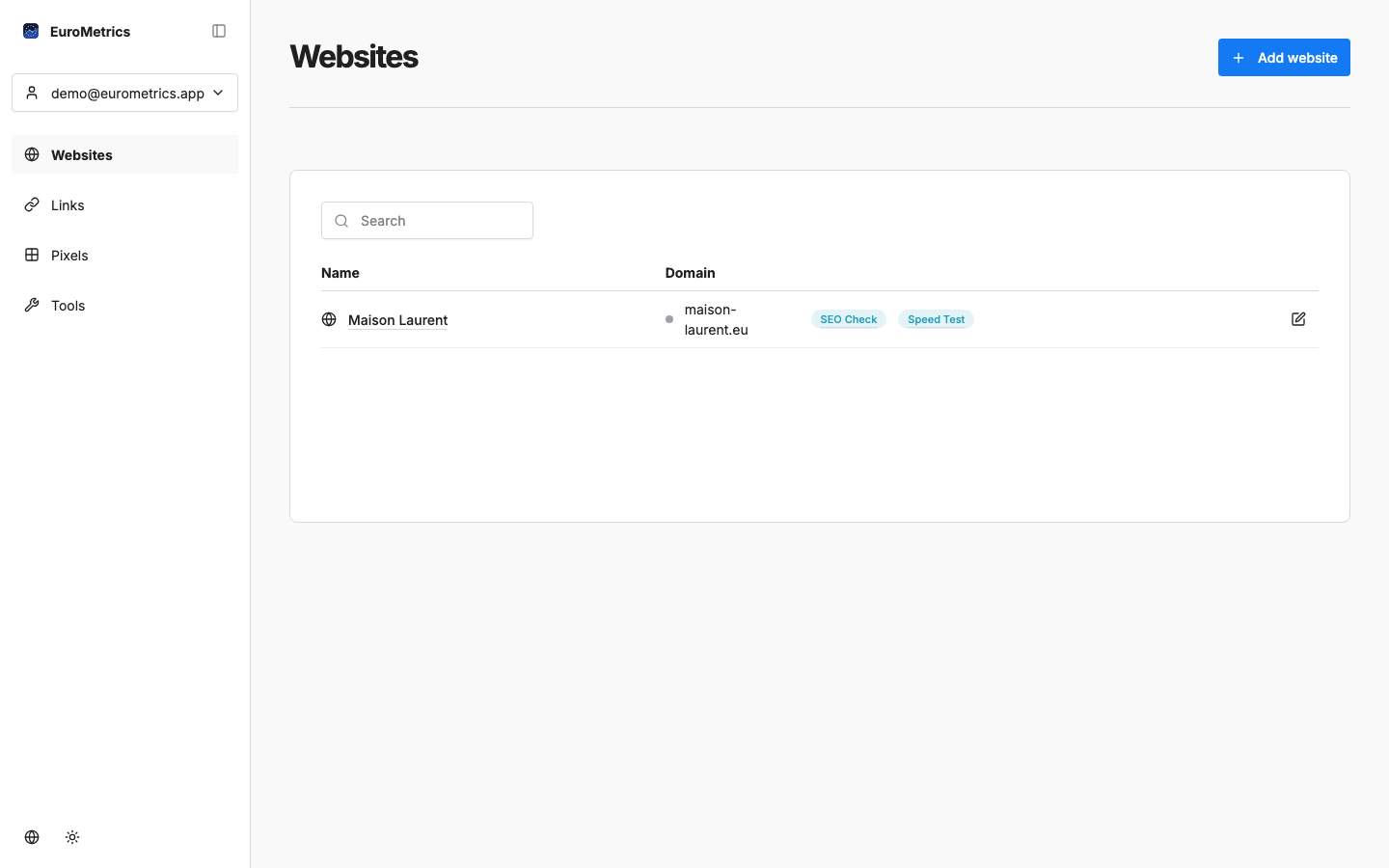
Вы увидите простую форму с двумя полями:
- Name — удобное название для вашего сайта (например, «My Blog» или «Company Website»)
- Domain — домен вашего веб-сайта без
https://(например,example.comилиshop.example.com)
Нажмите Save, и ваш веб-сайт будет создан. Вы сразу увидите его в списке.
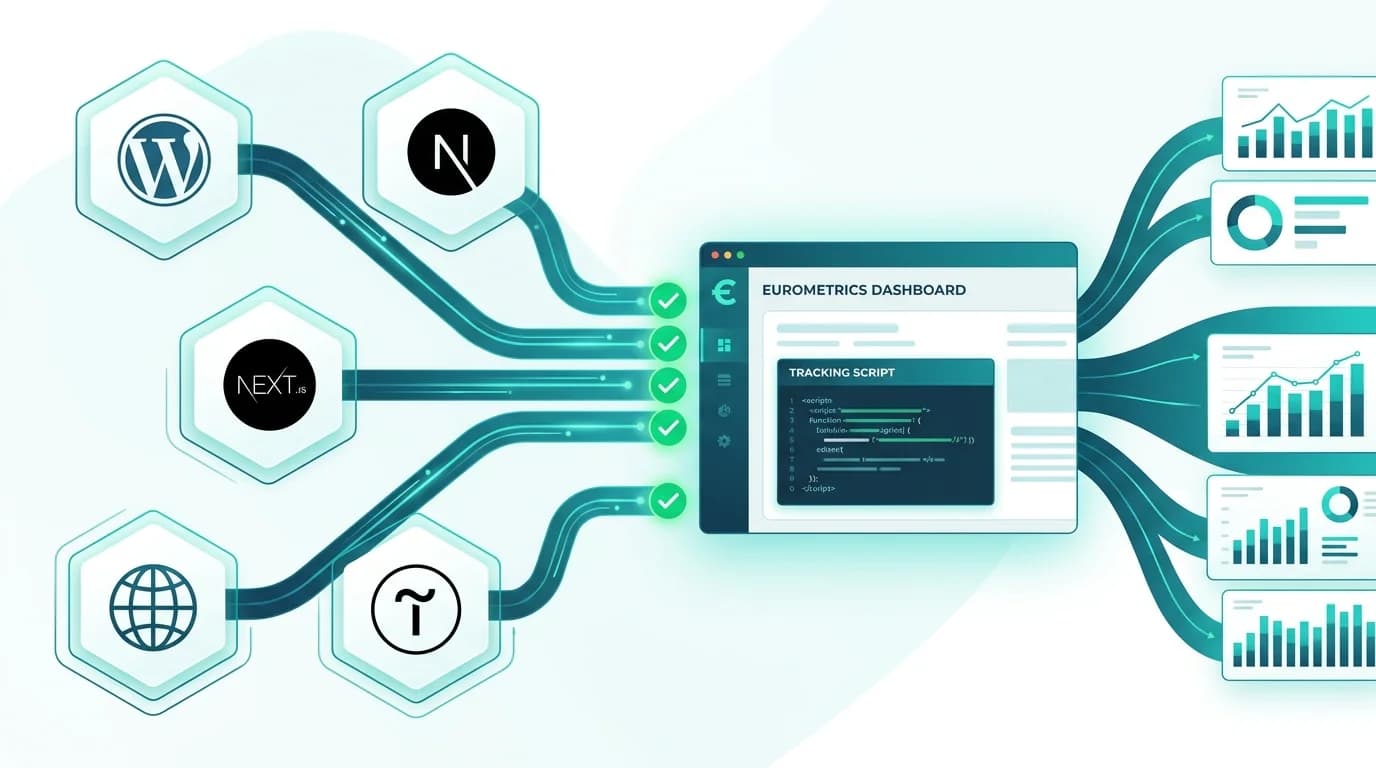
Шаг 2: Получите код отслеживания
Нажмите на созданный веб-сайт, затем перейдите на Settings (значок шестеренки). Вы найдете раздел Tracking Code с готовым к копированию фрагментом:
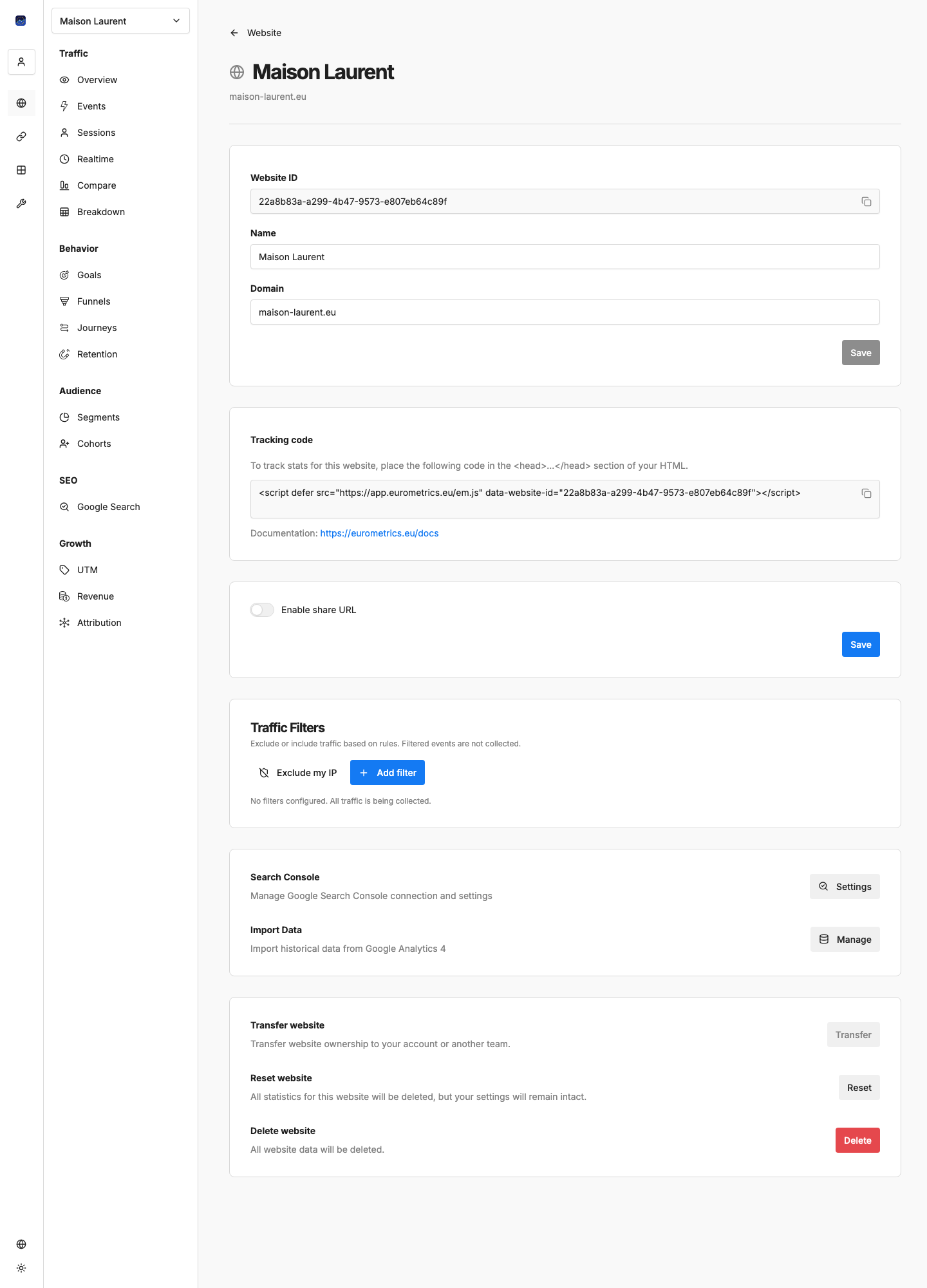
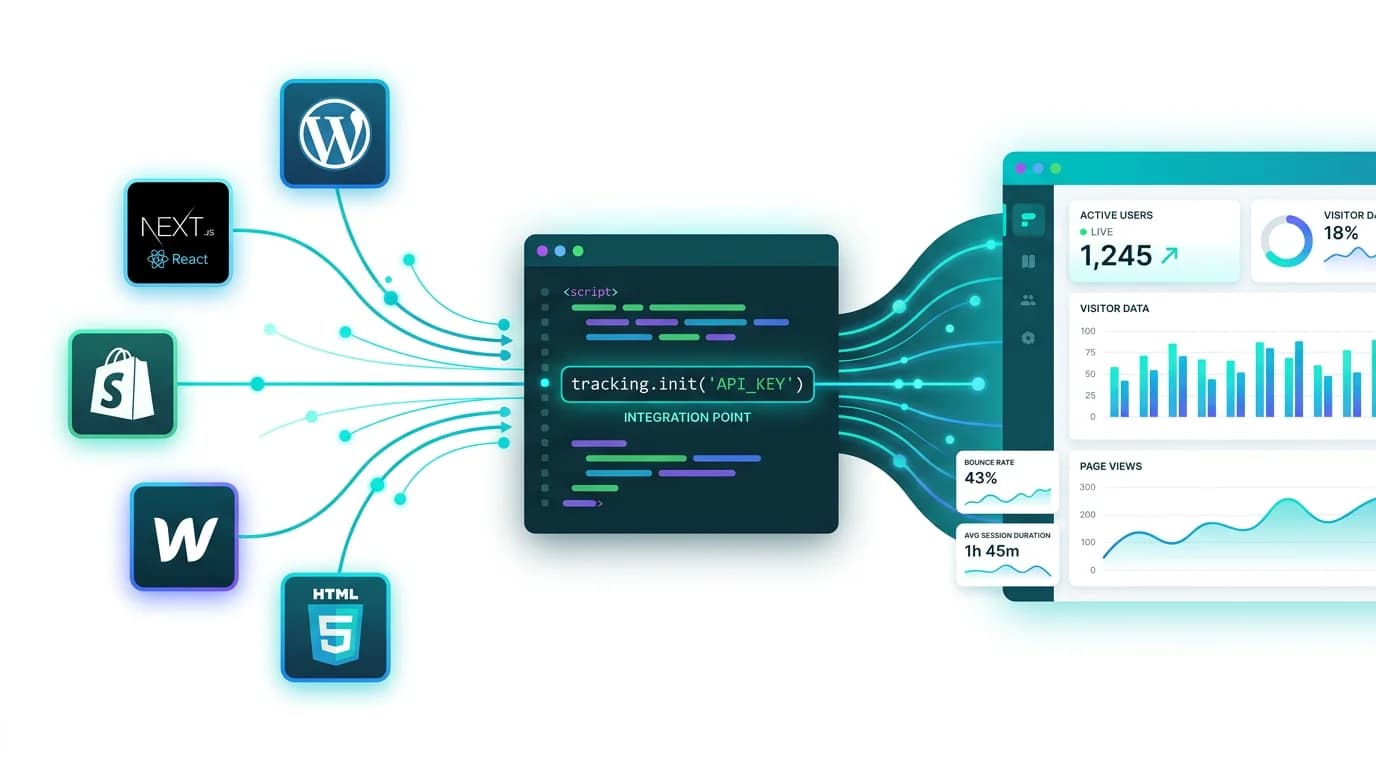
Код отслеживания выглядит так:
Нажмите на кнопку копирования рядом с кодом, чтобы скопировать его в буфер обмена.
Шаг 3: Установка кода отслеживания
Вставьте код отслеживания в раздел HTML вашего веб-сайта — на каждой странице, которую вы хотите отслеживать. Вот как это сделать на популярных платформах:
Plain HTML
Откройте свой HTML-файл и вставьте код перед закрывающим тегом :
  My Website


  ...
WordPress
Используйте плагин типа Insert Headers and Footers или добавьте код в файл header.php вашей темы. Или вставьте его в Appearance → Customize → Additional Scripts, если ваша тема это поддерживает.
Next.js / React
Добавьте скрипт в ваш app/layout.tsx или pages/_document.tsx:
import Script from 'next/script';

export default function RootLayout({ children }) {
  return (


      {children}

  );
}
Shopify
Перейдите на Online Store → Themes → Edit Code, откройте theme.liquid и вставьте код отслеживания прямо перед .
Webflow
Перейдите на Project Settings → Custom Code и вставьте код отслеживания в раздел Head Code.
Шаг 4: Проверьте, работает ли это
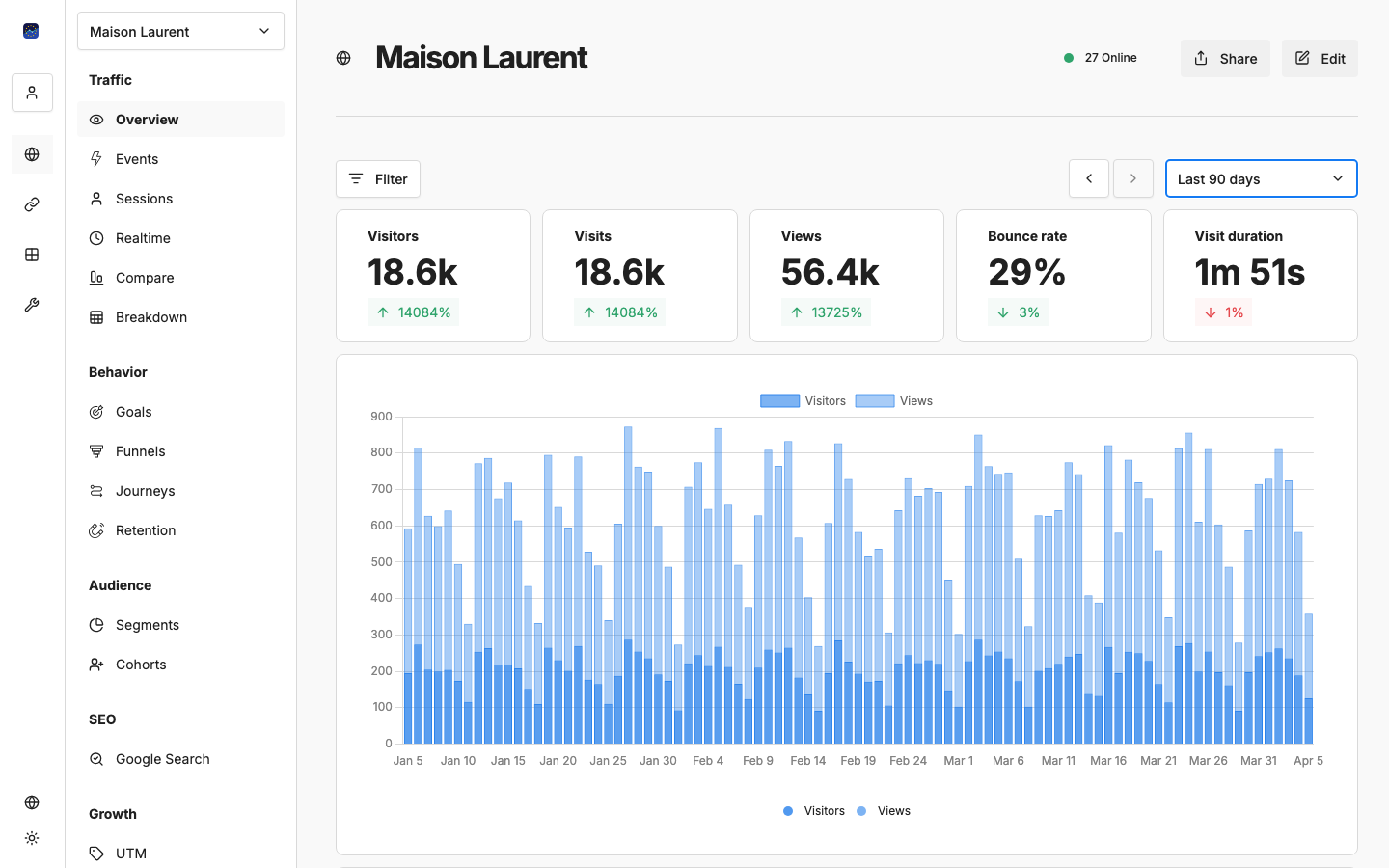
После установки кода посетите ваш веб-сайт в браузере и вернитесь в WebMetrics. В течение нескольких секунд вы должны увидеть:
- счетчик активных пользователей, показывающий «1» в заголовке веб-сайта
- ваш визит, появляющийся на вкладке Realtime
- просмотры страниц, начинающие заполняться на панели инструментов Overview
Совет: Используйте Test Console для более тщательной проверки. Откройте ваш веб-сайт в WebMetrics и откройте консоль, чтобы в реальном времени протестировать просмотры страниц, пользовательские события и отслеживание доходов.
Продвинутый: настройка Anti-Adblock
Некоторые блокировщики объявлений могут блокировать скрипты аналитики. WebMetrics поддерживает пользовательские имена скриптов для обхода этого:
Вместо стандартного script.js, вы можете настроить отслеживающий код на использование пользовательского имени файла (например, em.js) и пользовательской конечной точки сбора (например, /api/collect). Это настраивается на стороне сервера — свяжитесь с поддержкой, если вы хотите это установить.
Управление вашим веб-сайтом
На вкладке Settings вы также найдете:
- Website ID — ваш уникальный идентификатор, полезный для интеграции API
- Share URL — создайте публичную ссылку для совместного доступа к панели аналитики с кем угодно (вход не требуется)
- Traffic Filters — исключите свои собственные визиты по IP, отфильтруйте конкретные пути URL или блокируйте спам в реферерах
- Search Console — подключите Google Search Console для данных SEO
- Data Import — импортируйте исторические данные из Google Analytics 4
- Transfer — переместите веб-сайт между личным и групповым владением
- Reset Data — очистите все собранные данные аналитики и начните заново
- Delete — безвозвратно удалите веб-сайт
Быстрый совет: исключите свои собственные визиты
Не хотите, чтобы ваши собственные визиты исказили данные? Перейдите на Settings → Traffic Filters и нажмите Exclude My IP. Одним кликом ваши визиты автоматически отфильтруются.
Что дальше?
Ваш веб-сайт теперь отслеживает посетителей! Давайте изучим, какие данные вы можете видеть:
→ Understanding Your Analytics Dashboard
Нужна помощь? Свяжитесь с нами по адресу support@web-metrics.ru.