Быстрый старт
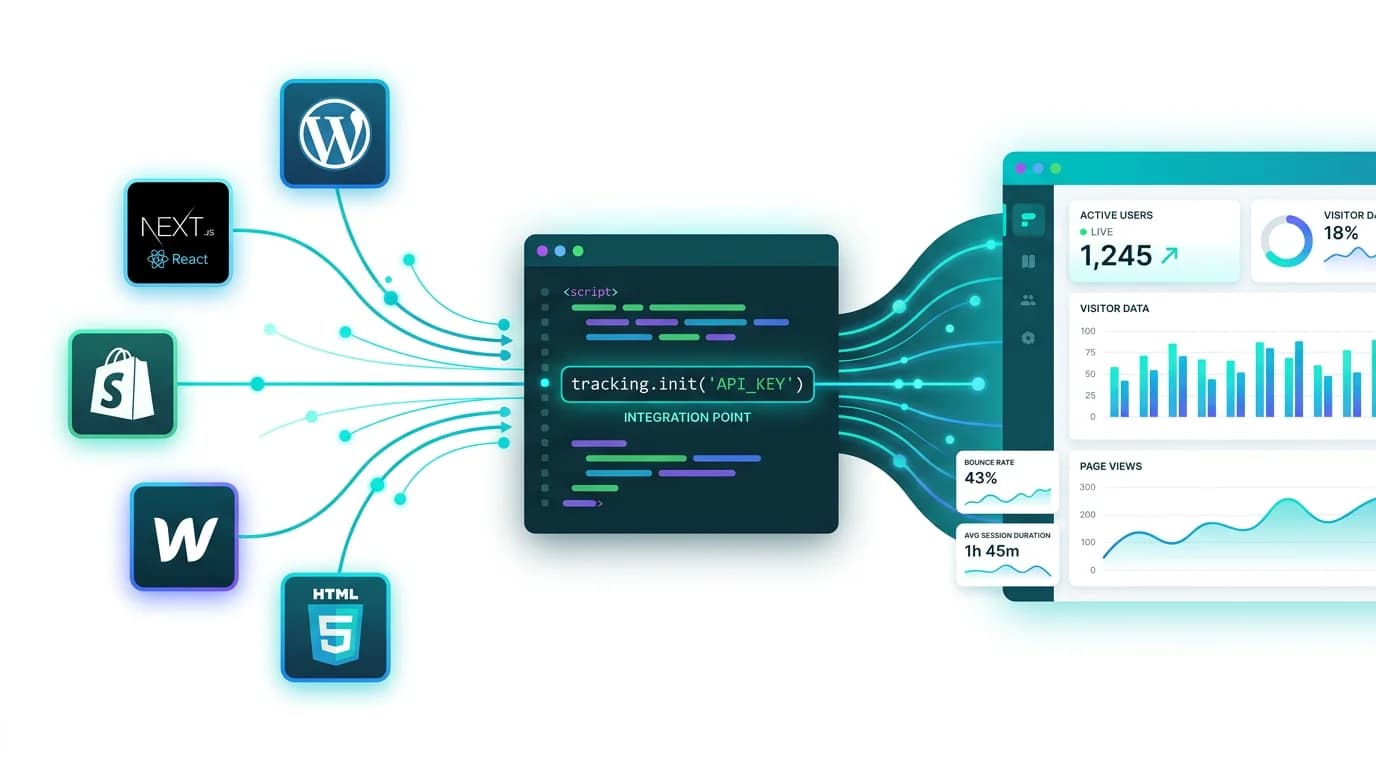
Добавьте скрипт отслеживания WebMetrics на ваш веб-сайт менее чем за минуту. Вставьте следующий код перед закрывающим тегом </head> на каждой странице, которую вы хотите отслеживать:
<script defer src="https://app.web-metrics.ru/script.js"
        data-website-id="YOUR_WEBSITE_ID"></script>
Замените YOUR_WEBSITE_ID на идентификатор веб-сайта из панели управления WebMetrics. Вы можете найти его в разделе Параметры → Веб-сайты → Код отслеживания.
Скрипт занимает всего 1,5 КБ — он загружается асинхронно с помощью
deferи не оказывает никакого влияния на производительность страницы. Никакие файлы cookie не устанавливаются и не требуется баннер согласия.
WordPress
WebMetrics предоставляет официальный плагин WordPress для самой простой установки. Вы также можете выполнить интеграцию вручную, если предпочитаете полный контроль.
Вариант 1: официальный плагин (рекомендуется)
- Загрузите последний выпуск с GitHub (
eurometrics-1.0.0.zip). - В админ-панели WordPress перейдите в Плагины → Добавить новый → Загрузить плагин. Выберите загруженный ZIP-файл и нажмите Установить сейчас, а затем Активировать.
- Перейдите в Параметры → WebMetrics, вставьте ваш идентификатор веб-сайта и сохраните. Готово — отслеживание теперь активно.
Конфигурация
- Перейдите в Параметры → WebMetrics.
- Поле URL WebMetrics предварительно заполнено значением
https://app.web-metrics.ru. Измените это только если вы используете экземпляр White Label. - Введите ваш идентификатор веб-сайта — найдите его в панели управления WebMetrics в разделе Параметры → Веб-сайты → Код отслеживания (формат UUID).
- Дополнительно включите Исключить администраторов, чтобы предотвратить отслеживание ваших собственных посещений при входе в качестве администратора.
- Нажмите Сохранить изменения. Индикатор статуса становится зеленым при активации отслеживания.
Справочник параметров плагина
| Параметр | Описание | По умолчанию |
|---|---|---|
| URL WebMetrics | Конечная точка вашего экземпляра аналитики | https://app.web-metrics.ru |
| Идентификатор веб-сайта | Уникальный идентификатор сайта (UUID) | — |
| Исключить администраторов | Пропустить отслеживание для вошедших администраторов | Выкл |
Вариант 2: ручная установка
Если вы предпочитаете не использовать плагин, добавьте код отслеживания вручную через файл functions.php вашей темы:
function add_eurometrics_tracking() {
    $website_id = 'YOUR_WEBSITE_ID';
    $host = 'https://app.web-metrics.ru';
    echo '<script defer src="' . esc_url($host . '/script.js') . '" data-website-id="' . esc_attr($website_id) . '"></script>';
}
add_action('wp_head', 'add_eurometrics_tracking');
Альтернативно используйте плагин, такой как Insert Headers and Footers, чтобы вставить тег скрипта в раздел <head> без редактирования файлов темы.
Вариант 3: плагин фрагментов кода
Если вы используете плагин управления кодом, такой как WPCode, Code Snippets или аналогичный:
- Откройте параметры плагина или менеджер фрагментов.
- Добавьте новый фрагмент в раздел Заголовок сайта.
- Вставьте скрипт отслеживания и замените
YOUR_WEBSITE_IDна ваш фактический идентификатор веб-сайта. - Сохраните и активируйте фрагмент.
Проверка вашей установки
- Проверьте внедрение скрипта: откройте ваш сайт в окне режима инкогнито, щелкните правой кнопкой мыши → Просмотр исходного кода и найдите
eurometrics. - Проверьте сетевые запросы: откройте инструменты разработчика (F12) → вкладка сеть, перезагрузите страницу и отфильтруйте по
script.js. - Проверьте вашу панель управления: войдите в WebMetrics, перейдите на ваш веб-сайт — просмотр вашей страницы должен появиться в течение нескольких секунд.
Устранение неполадок
| Проблема | Решение |
|---|---|
| Скрипт не появляется в исходном коде | Плагин не активирован или идентификатор веб-сайта пуст. Проверьте Параметры → WebMetrics. |
| Скрипт загружается, но в панели управления нет данных | Неправильный идентификатор веб-сайта. Сравните идентификатор в параметрах плагина с вашей панелью управления WebMetrics. |
| Скрипт блокирован браузером | Активен блокировщик рекламы или расширение приватности. Отключите для вашего домена. |
| 404 на script.js | Неправильный URL WebMetrics. Проверьте, что он указывает на работающий экземпляр. |
| Посещения администратора по-прежнему отслеживаются | Включите флажок Исключить администраторов, затем очистите любой кэш страницы. |
| Скрипт загружается дважды | Плагин и ручной код одновременно активны. Используйте только один метод. |
Продвинуто: WordPress Multisite
Плагин WebMetrics работает при установке WordPress Multisite. Активируйте плагин в сети, затем посетите Параметры → WebMetrics на каждом под-сайте и введите соответствующий идентификатор веб-сайта.
Продвинуто: совместимость с кэшированием
Скрипт отслеживания совместим со всеми основными плагинами кэширования WordPress: WP Super Cache, W3 Total Cache, LiteSpeed Cache (специальная конфигурация не требуется), WP Rocket (убедитесь, что скрипт не в списке «Задержка выполнения JavaScript»), и Cloudflare (исключите script.js из Rocket Loader).
Продвинуто: WooCommerce
WebMetrics работает с WooCommerce из коробки. Просмотры страниц для страниц товаров, страниц категорий, корзины, оформления заказа и подтверждения заказа отслеживаются автоматически.
Next.js
Используйте встроенный компонент next/script для оптимальной загрузки. Добавьте его в корневой макет, чтобы он загружался на каждой странице:
// app/layout.tsx
import Script from "next/script"

export default function RootLayout({
  children,
}: {
  children: React.ReactNode
}) {
  return (
    <html lang="en">
      <body>
        {children}
        <Script
          src="https://app.web-metrics.ru/script.js"
          data-website-id="YOUR_WEBSITE_ID"
          strategy="afterInteractive"
        />
      </body>
    </html>
  )
}
Стратегия afterInteractive гарантирует, что скрипт загружается после того, как страница становится интерактивной — аналогично defer в простом HTML.
Используете Pages Router? Если вы используете Pages Router вместо App Router, добавьте компонент
Scriptв_app.tsxвместоlayout.tsx.
Tilda
Tilda позволяет добавить пользовательский HTML в <head> вашего сайта:
- Откройте ваш проект Tilda и перейдите в Параметры сайта.
- Нажмите на вкладку Ещё, затем найдите HTML код для секции <head>.
- Вставьте скрипт отслеживания.
- Нажмите Сохранить и Опубликовать ваш сайт. Данные начнут появляться в вашей панели управления через несколько минут.
Общие рекомендации
Политика безопасности контента (CSP)
Если ваш сайт использует политику безопасности контента, добавьте следующие директивы:
Content-Security-Policy:
  script-src 'self' https://app.web-metrics.ru;
  connect-src 'self' https://app.web-metrics.ru;
Одностраничные приложения
WebMetrics автоматически обнаруживает навигацию на стороне клиента в SPA, созданных с помощью React, Vue, Svelte и других фреймворков. Скрипт прослушивает изменения pushState и replaceState — дополнительная конфигурация не требуется.
Отслеживание пользовательских событий
Помимо просмотров страниц, вы можете отслеживать пользовательские события, такие как клики по кнопкам, отправка форм или покупки:
// Track a custom event
umami.track("signup_click", {
  plan: "pro",
  source: "pricing_page",
})
События появляются в вашей панели управления в разделе События и могут быть использованы для построения воронок и целей конверсии.
Нужна помощь? Свяжитесь с нами по адресу support@web-metrics.ru.