Зачем импортировать из Google Analytics?
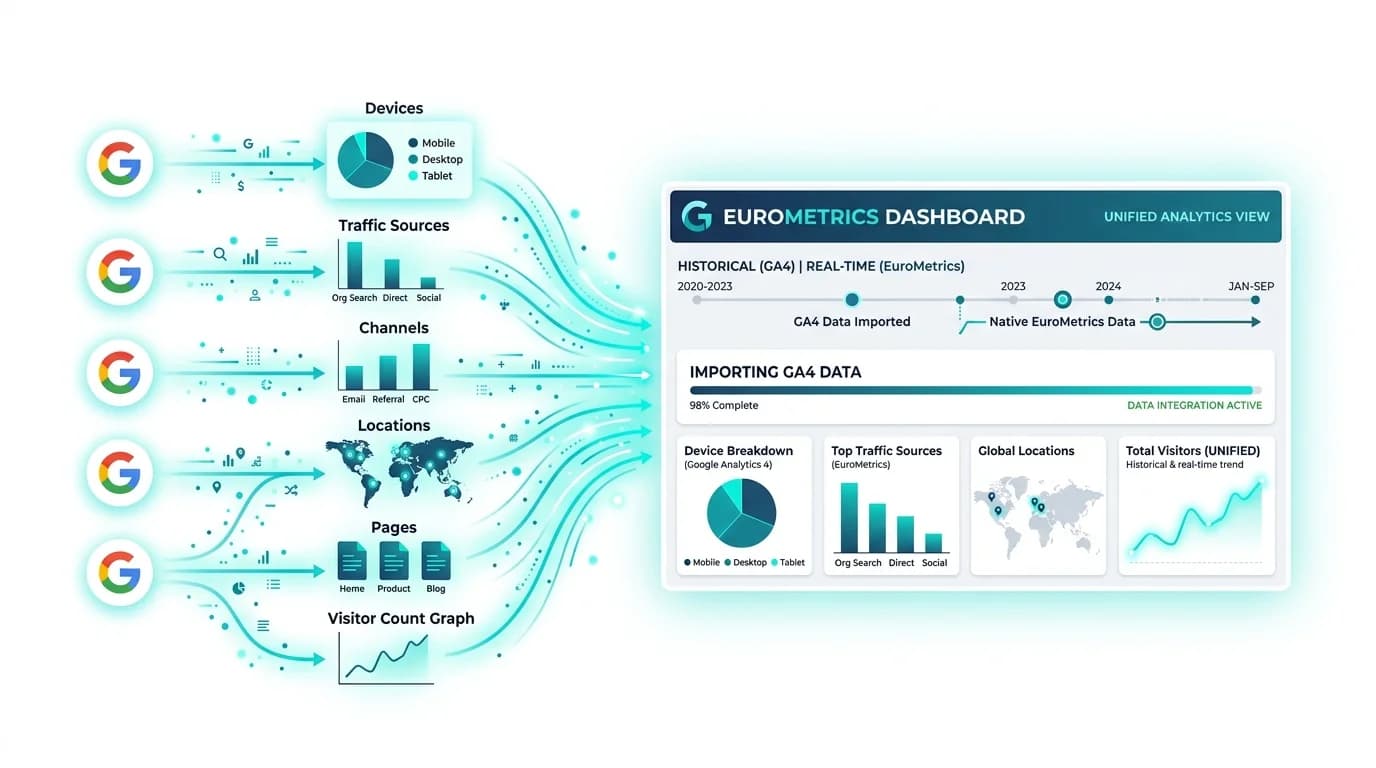
Переход на WebMetrics не означает потерю исторических данных. Наш инструмент импорта GA4 переносит ваши данные Google Analytics 4 в WebMetrics, чтобы вы получили полную картину — прошлое и настоящее — в одной панели управления.
Что импортируется
Импорт включает 9 типов исторических данных:
- Посетители — Ежедневное количество уникальных посетителей
- Источники трафика — Данные о реферерах
- Каналы — Группировки каналов трафика
- Страницы — Данные просмотров страниц по URL
- Целевые страницы — Данные о странице входа
- Локации — Данные по странам и регионам
- Устройства — Распределение по типам устройств
- Браузеры — Данные об использовании браузеров
- Операционные системы — Распределение ОС
Пошаговый процесс импорта
Перейдите в Параметры → Импорт данных вашего веб-сайта.
Шаг 1: Подключите свой аккаунт Google
Нажмите Подключить Google Analytics и войдите с помощью учетной записи Google, которая владеет вашим свойством GA4.
Шаг 2: Выберите свойство GA4
После подключения вы увидите список всех свойств GA4 в вашем аккаунте Google. Выберите то, которое соответствует этому веб-сайту.
Шаг 3: Выберите диапазон дат
Выберите начальную и конечную дату для импорта. WebMetrics автоматически определяет, когда ваше свойство GA4 начало собирать данные, и предлагает полный доступный диапазон.
Совет: Вы можете импортировать любое подмножество ваших данных. Если вам нужен только последний год, установите начальную дату соответствующим образом.
Шаг 4: Запустите импорт
Нажмите Начать импорт. Импорт работает в фоне — вы можете закрыть страницу и вернуться позже. Процесс:
- Получает данные день за днем из API GA4
- Преобразует их в формат WebMetrics
- Записывает их в вашу базу данных аналитики
- Соблюдает ограничения частоты API Google (2 секунды между запросами)
Шаг 5: Проверьте
После завершения ваши исторические данные появятся во всех соответствующих представлениях панели управления. Вы увидите небольшой индикатор на графиках, показывающий, где заканчиваются импортированные данные и начинается встроенное отслеживание WebMetrics.
Важные примечания
- Импорт работает в одну сторону. Данные переходят из GA4 в WebMetrics. Изменения в GA4 после импорта не будут отражены.
- Без дублирования данных. Если вы снова запустите импорт для того же диапазона дат, он заменит (не дублирует) существующие данные.
- Время обработки варьируется. Год данных для сайта со средним трафиком обычно занимает 15–30 минут.
- Вы можете отменить. Если вам нужно остановить импорт, нажмите Отменить. Уже импортированные данные останутся на месте.
Требования
- Аккаунт Google с доступом к свойству GA4
- GA4 Data API и Analytics Admin API должны быть включены в вашем проекте Google Cloud
- Доступ только для чтения к свойству достаточен
Что дальше?
Нужна помощь? Свяжитесь с нами по адресу [email protected].